


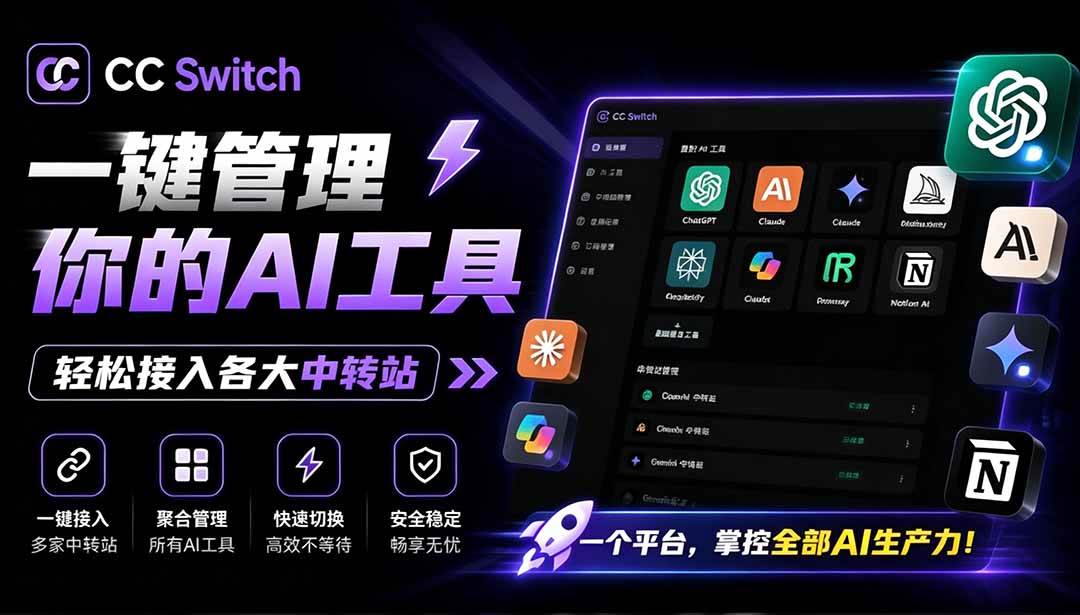
在 AI 编程工具日益丰富的今天,我们常常需要在等不同AI工具间切换,而每个工具都有自己的配置方式,手动修改配置文件既繁琐又容易出错。CC Switch 正是为了解决这一痛点而生的桌面工具。CC Switch 支持统一管理 Claude Code、Claude Desktop、Codex、Gemini CLI、OpenCode、OpenClaw、Hermes 七款 AI 编程工具。它的核心价值在于:无需手动编辑配置文件,通过可视化界面即可一键切换 API 提供商。
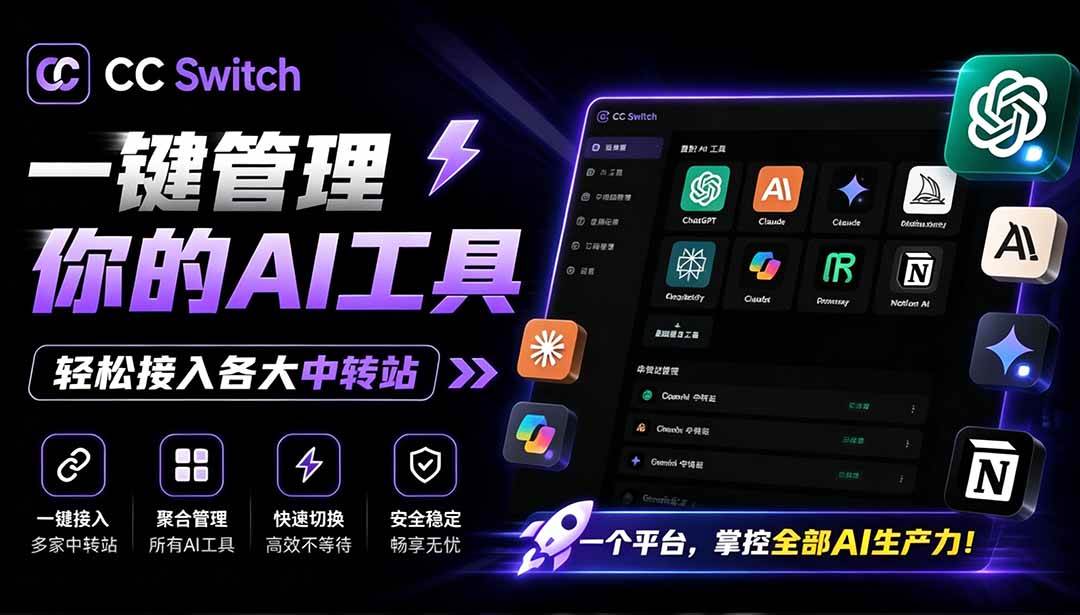
✨ 核心亮点
50+ 内置提供商预设:涵盖 AWS Bedrock、NVIDIA NIM 及各大社区中转站
一键切换:点击即可在官方登录与第三方中转站间自由切换
系统托盘快速切换:无需打开主界面,从托盘菜单直接切换
统一 MCP 与 Skills 管理:跨工具同步 MCP 服务器和技能配置
跨平台支持:Windows、macOS、Linux 全平台覆盖,开源免费使用
软件截图
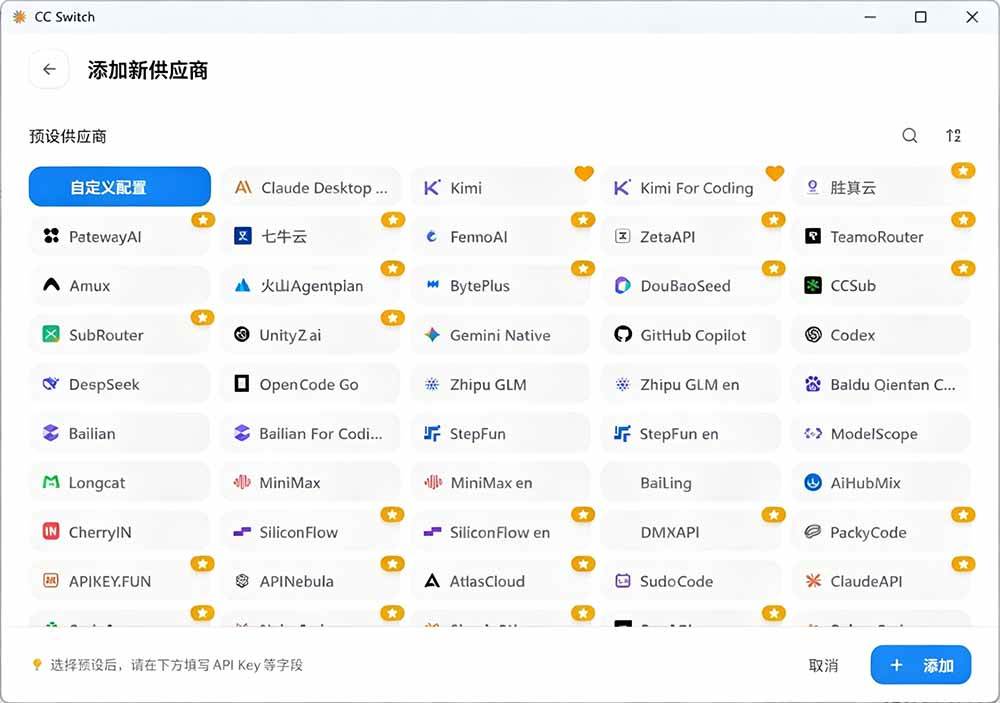
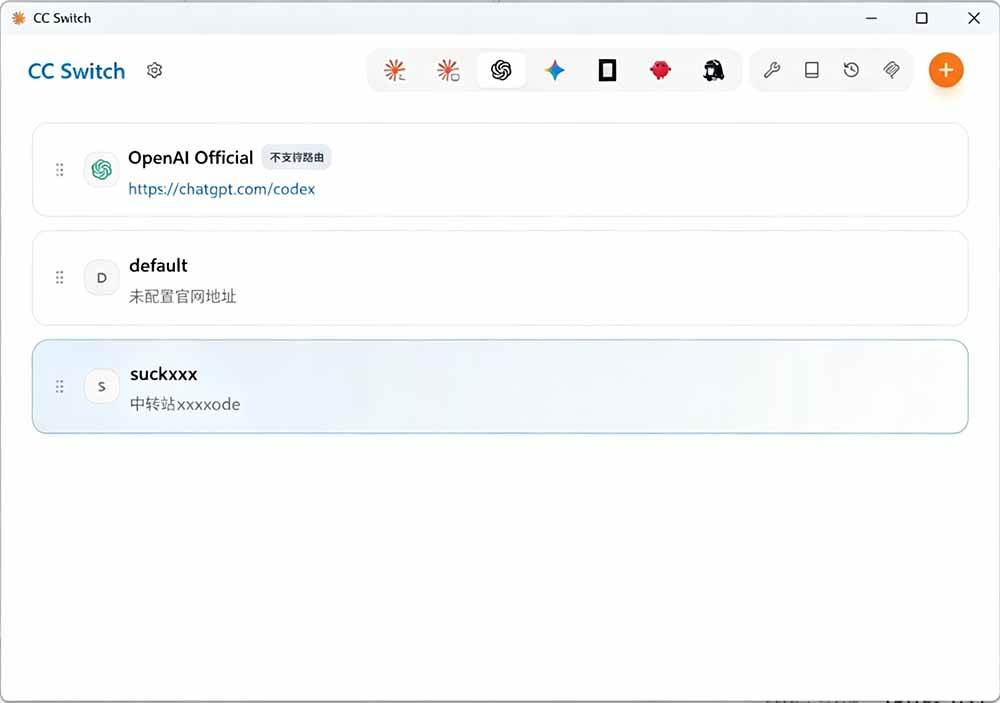
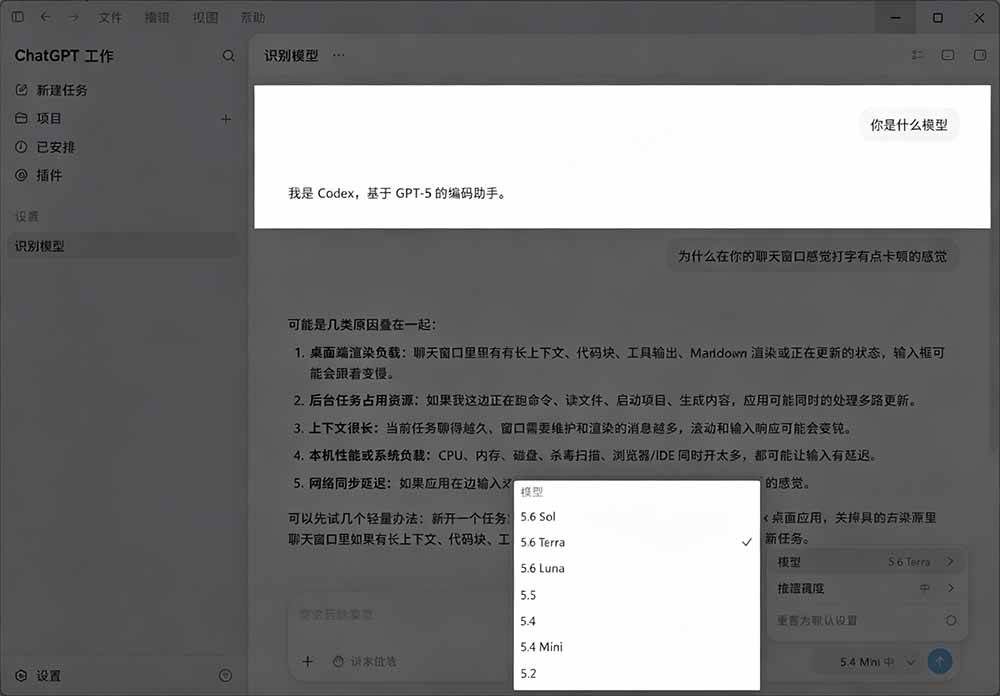
软件接入chatgpt
启动 CC Switch,在主界面点击 “添加提供商” 按钮。
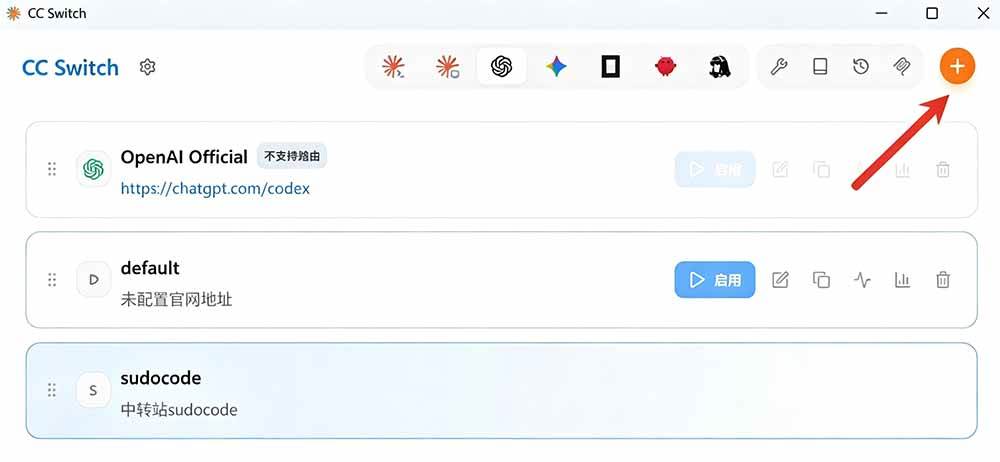
在提供商列表中,您有两个选择:
从预设中选择:滚动浏览内置的 50+ 预设,其中包含大量社区中转站(如 PackyCode、AIGoCode、AICodeMirror 等)。
自定义配置:如果您的提供商不在列表中,选择“自定义”手动填写。
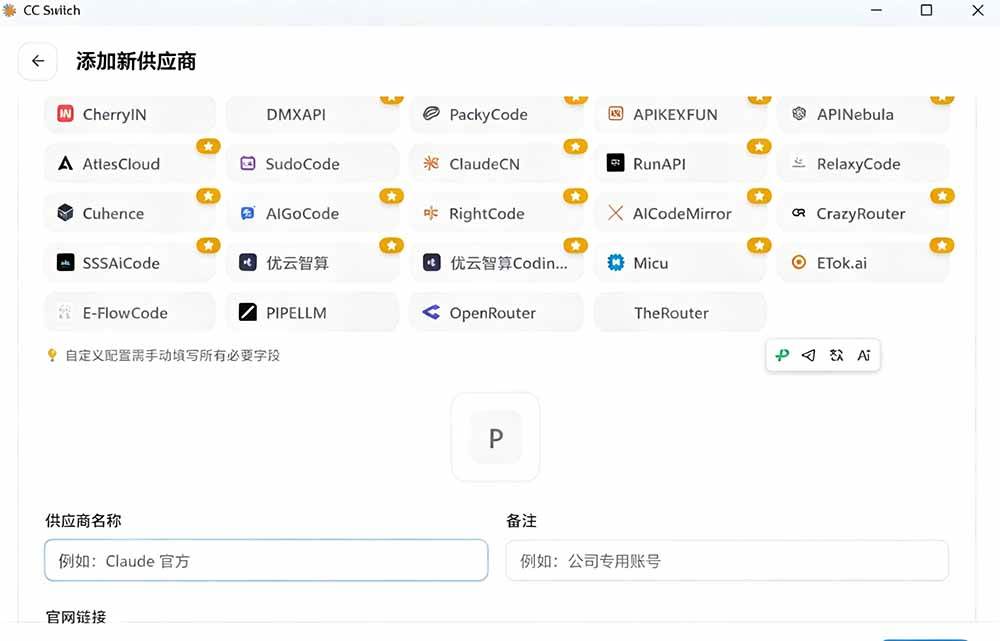
填写提供商信息:
提供商名称:自定义一个易识别的名称(如“我的 ChatGPT 中转”)。
API 类型:选择对应的工具类型(Claude Code、Codex 或 Gemini CLI 等)。
API 地址 (Base URL):填写您的中转站提供的 API 端点地址。
API 密钥:粘贴您从中转站获取的 API Key。
点击 “保存”,提供商即添加完成。
第二步:切换到第三方提供商
添加完成后,在提供商列表中找到您刚创建的配置,点击其右侧的 “启用” 按钮。此时,CC Switch 会自动将配置写入对应 CLI 工具的配置文件中。
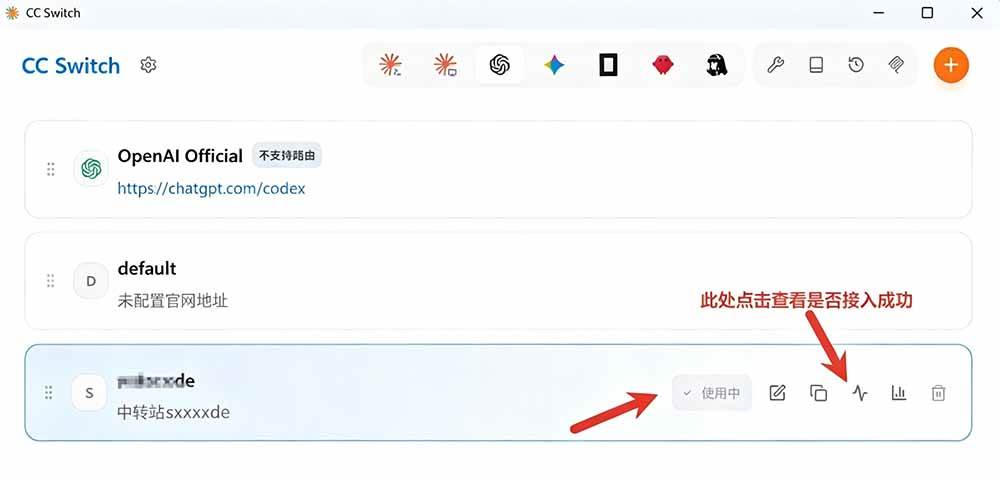
💡 特别提示:对于 Claude Code,切换后无需重启终端即可生效;其他工具(如 Codex、Gemini CLI)则需要重启终端或 CLI 进程。
第三步:重启软件
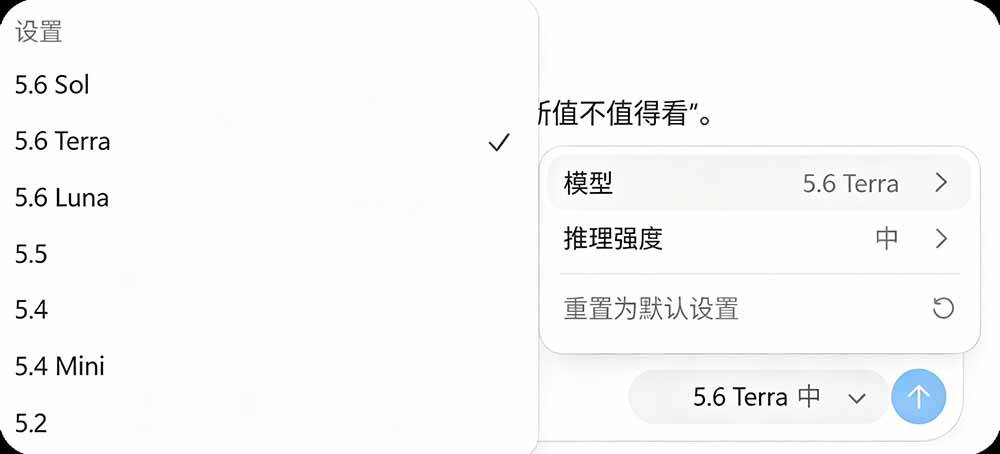
比如我接的是chatgpt,现在已经内置了codex,本来是需要官方账户或是api才可以使用,重启软件后,启用ccswich可以直接进去了
还可以使用gpt5.6
![《后室迷途奔逃者(Backrooms Lost Runners)》官方中文 [中文/繁体/英文/日语]-卓越网创](/wp-content/uploads/replace/7a21a7f845a8efb1b613c69de408d643.webp)
![《马塞利亚:往昔回响(Maseylia : Echoes of the Past)》官方中文 [中文/英文/日语]-卓越网创](/wp-content/uploads/replace/2bb365b182a7867a466707b84929fba9.webp)
![《不祥遗痕(Sinister Remains)》[英文]-卓越网创](/wp-content/uploads/replace/574f04cb12fb50e4ec7e0ec9cbd9fad7.webp)
![《元素操控者(Elementalist)》Build 23749985 [英文]-卓越网创](/wp-content/uploads/replace/760a4c7ba9fe4a1a72c062b4ce5b3daa.webp)
![《上帝一天(God For A Day)》[英文]-卓越网创](/wp-content/uploads/replace/fbd2b19943d866cb698e231b01cbac1b.webp)
![《直至焚尽(Until They Burn)》官方中文 [中文/英文/日语]-卓越网创](/wp-content/uploads/replace/24f0e63ae66ef61f3747d04c13c059b4.webp)

暂无评论内容